
Использование Расширенного поиска
Справка по использованию расширенного поиска металлопроката.
Перед Вами скриншот вкладки «Поиск металлопроката».
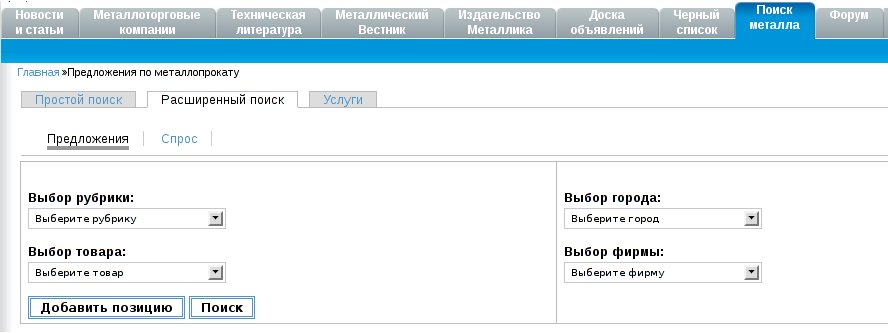
Условно вкладку можно разделить на пять областей.
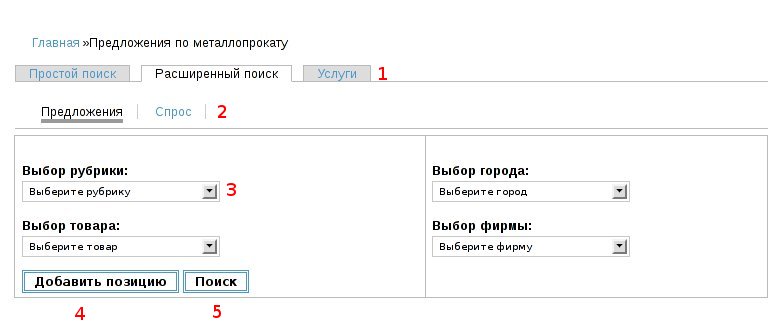
(1) Вкладки «Простой поиск», «Расширенный поиск» и «Услуги».
Вкладка «Простой поиск» содержит древовидный поиск (все данные находятся в структуре каталогов), и позволяет довольно легко находить металлопрокат. Используется для визуального поиска несложный запросов. Например Катанка в Днепропетровске и т.д.
Вкладка «Расширенный поиск» позволяет производить более сложный поиск, например показать результаты поиска по нескольким позициям.
Вкладка Услуги представляет собой прайс-лист услуг (Например литье чёрных и цветных металлов)
(2) Выбор варианта поиска, активная вкладка показывает где будет производиться поиск, в разделе предложения или спроса.
Теперь перейдем непосредственно к самому инструменту поиска.
(3) Ячейки для указания дополнительных параметров поиска. Например...
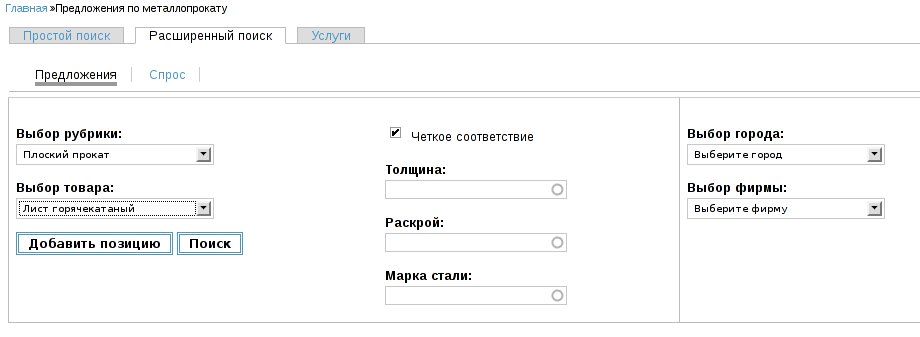
На данном скриншоте выбрана рубрика «Плоский прокат» и товар «Лист горячекатаный».
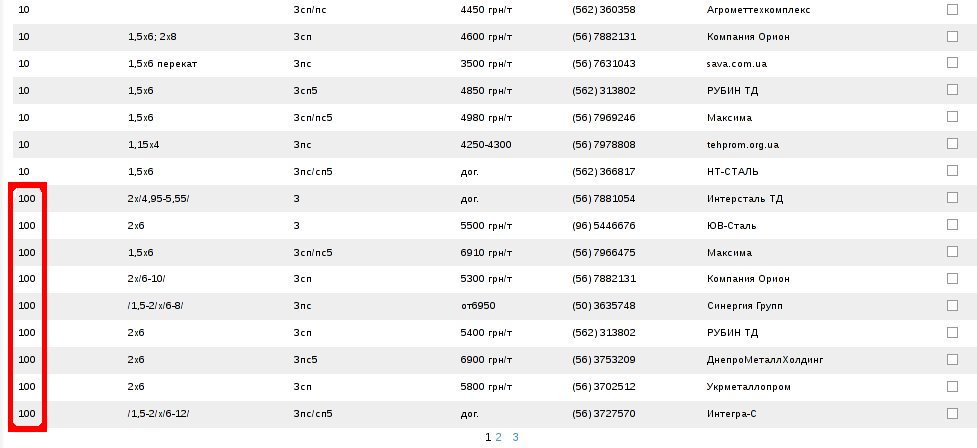
После выбора товара открывается меню дополнительных параметров, таких как «Толщина», «Раскрой» и «Марка стали». Появляется дополнительная опция «Чёткое соответствие», если эта опция отмечена, то поиск будет производиться только по выбранным критериям, в противном случае к результатам поиска будут добавлены строки с близкими к указанным параметрам. Например при поиске «Лист горячекатаный» 10 Толщины , если выключить опцию полное соответствие, то результат поиска будет «Лист горячекатаный» 10 и 100 Толщины.
Далее выбор «Город» и «Фирма», эти поля позволяют конкретизировать Ваш запрос по городу (области) и фирме соответственно.
Поиск возможно производить при любом варианте заполнения критериев поиска. Например выбрав только Арматуру, и нажав поиск в результатах поиска будут все позиции содержащие арматуру.
(4) Кнопка «Добавить позицию» предназначена для одновременного поиска нескольких позиций. Нажав эту кнопку Вы помещаете поисковый запрос в таблицу, но сам поиск при этом не происходит, таким образом можно сформировать сложный запрос, состоящий из множества простых.
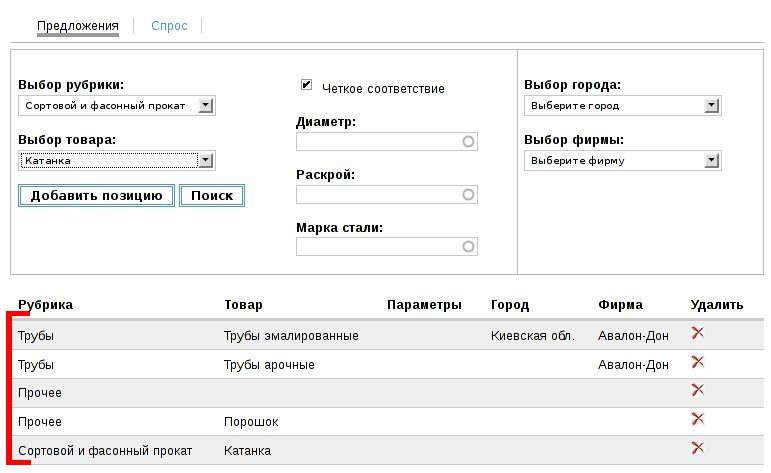
После формирования всего списка необходимо нажать кнопку поиск, и в результатах будут отображаться все прайс-строки по всем сформированным запросам. Таким образом есть возможность получить всю интересующую информацию в одном результате.
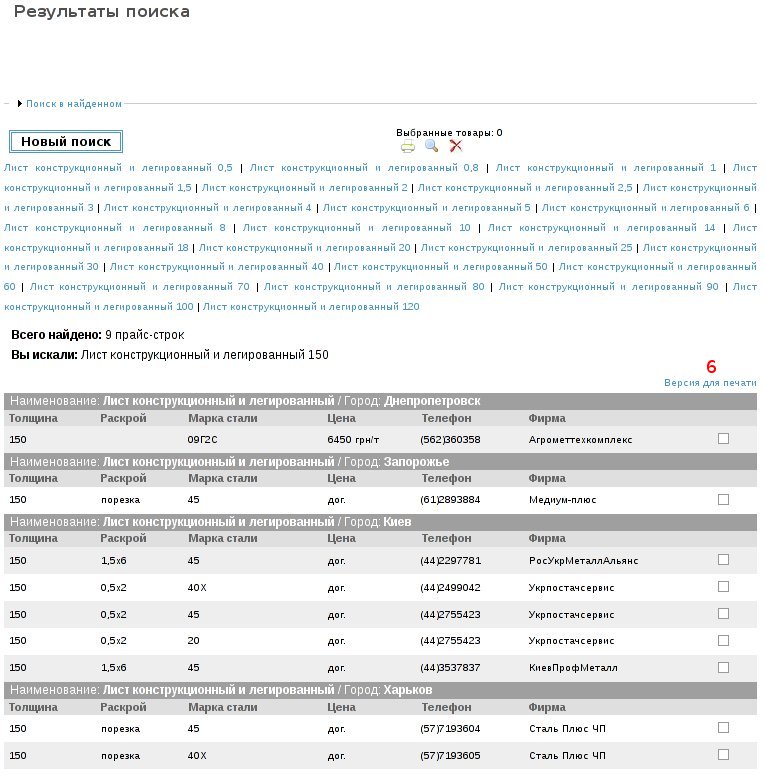
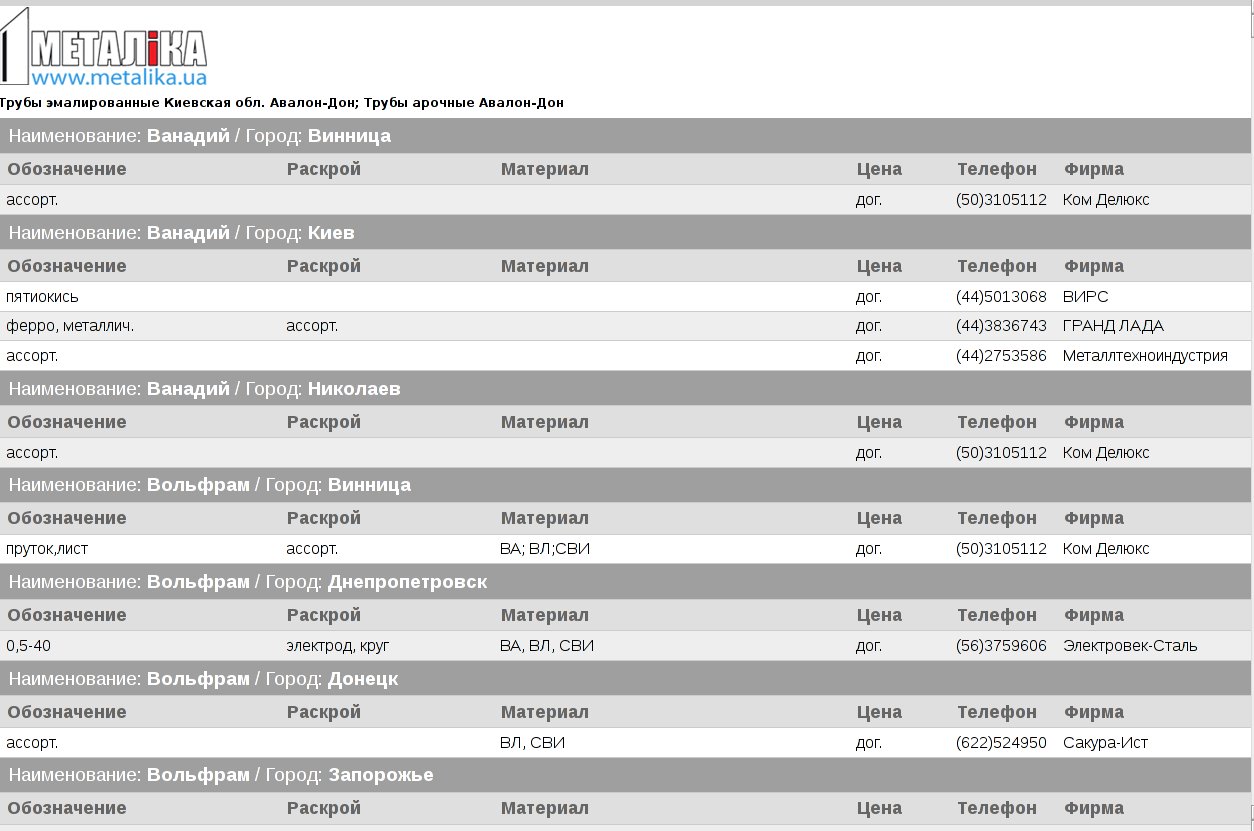
Воспользовавшись вариантом просмотра «Версия для печати» (6) Вы увидите документ в удобной форме, без разбиения на страницы.
Существует ещё один инструмент для максимально удобного и гибкого поиска.
«Поиск в найденном». На странице результатов поиска вверху есть такая опция (7)

При нажатии на неё открывается меню поиска в найденном.
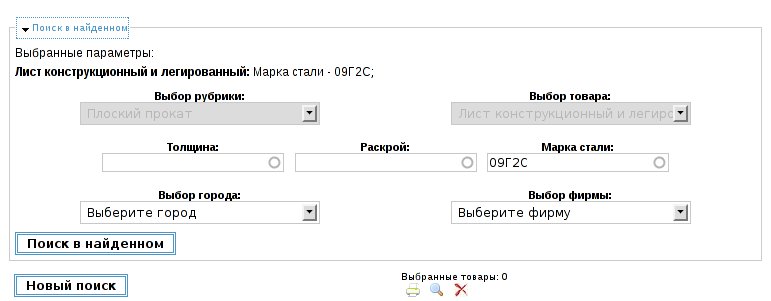
Используя «Поиск в найденном», достигается максимальное удобство и гибкость при поиске прайс-строк.
Если у Вас существуют вопросы, опишите их в соответствующем разделе форума.


